
メールのパスワードを変える
このページでできること パスワード変更画面で、メールのパスワードを自分で変えます。
変える
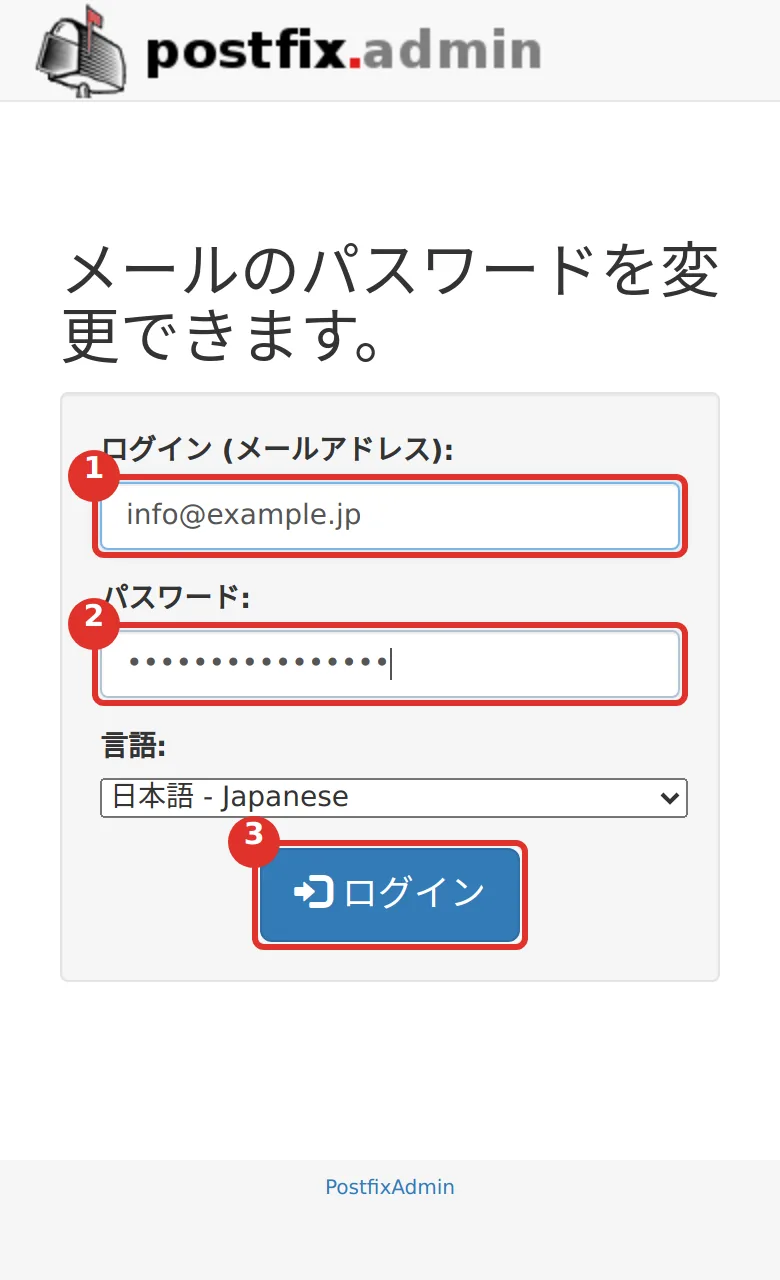
画面1 ログイン
- サーバー登録証 の「パスワード変更画面」欄の URL を開きます(例
https://mail.お客様のドメイン/password/)。 - ①にメールアドレス全部を入れます。
- ②に今のパスワードを入れます。
- ③「ログイン」を押します。
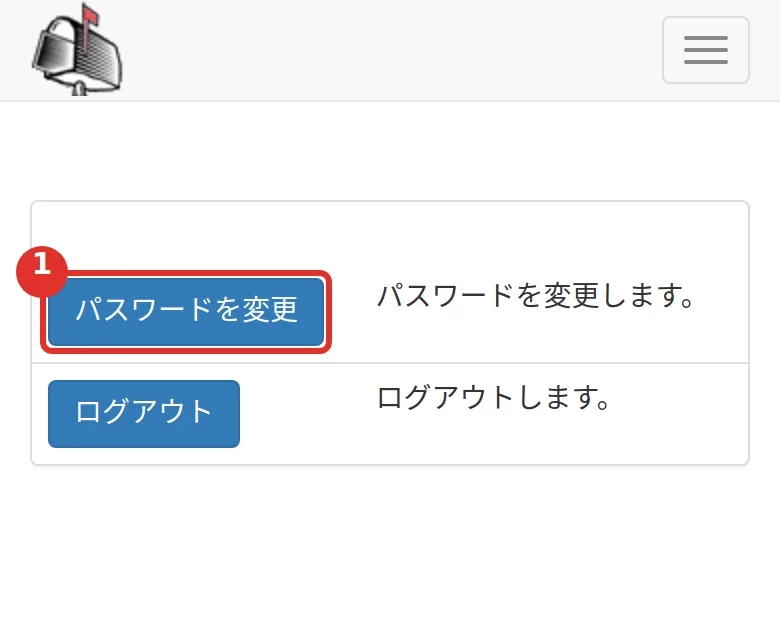
画面2 メニュー
①「パスワードを変更」を押します。
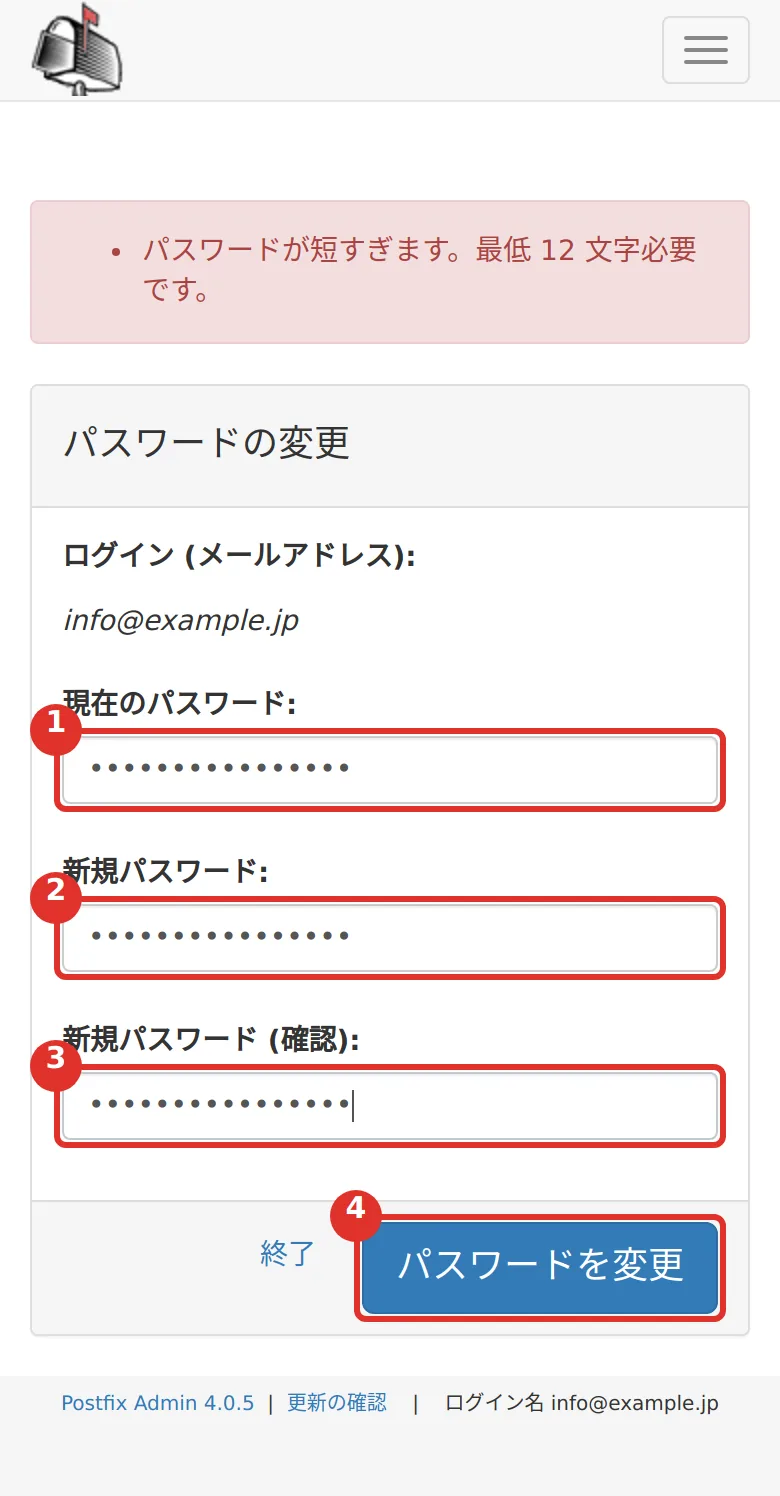
画面3 パスワードの変更
- ①に今のパスワードを入れます。
- ②と③に新しいパスワードを入れます。
- ④「パスワードを変更」を押します。
| 新しいパスワード | |
|---|---|
| 長さ | 12文字以上 |
| 避けるもの | 他のサービスと同じもの・名前・電話番号 |
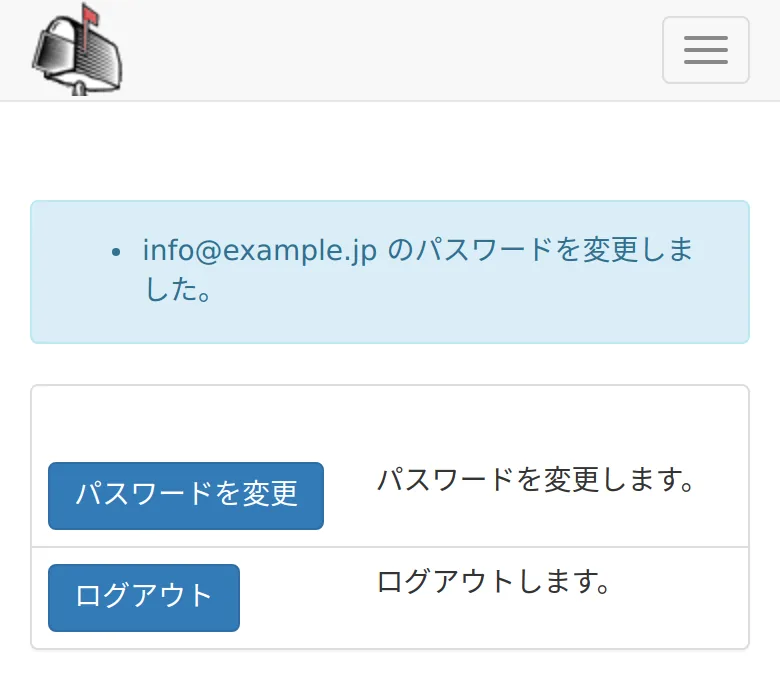
画面4 変更の完了
「パスワードを変更しました」と出たら完了です。「ログアウト」を押します。
端末で入れ直す
そのアドレスを設定している、すべてのスマホ・パソコンで、新しいパスワードを入れ直します。
補足:12文字より短いと「パスワードが短すぎます」と出ます。5回続けて間違えると、その場所からこの画面が1時間開けなくなります。
自分で変えられないとき・パスワードを忘れたとき
- サーバー登録証に記載のお問い合わせ先 に、変えたいアドレスを連絡します。新しいパスワードの希望は書きません。
- 新しいパスワードを載せた登録証を受け取ります。
- すべての端末で入れ直します。